Sebagai pakar TI, saya sering melihat masalah ini. Tanggal tidak berubah, dan status riwayat file tidak diperbarui setelah pencadangan selesai. Ini bisa menjadi masalah besar, karena itu berarti cadangan Anda tidak berfungsi dengan benar. Ada beberapa hal yang dapat menyebabkan masalah ini. Pertama, pastikan Anda menggunakan format tanggal yang benar. Format tanggal harus YYYY-MM-DD. Jika tidak, maka tanggal tidak akan berubah. Kedua, pastikan Anda mencadangkan ke lokasi yang benar. Jika Anda mencadangkan ke drive jaringan, pastikan drive jaringan tersedia dan Anda memiliki izin untuk menulis ke drive tersebut. Terakhir, pastikan Anda menggunakan perangkat lunak pencadangan yang benar. Beberapa perangkat lunak pencadangan tidak menangani tanggal file dengan benar, yang dapat menyebabkan masalah ini. Jika Anda masih mengalami masalah, jangan ragu untuk menghubungi saya dan saya akan dengan senang hati membantu Anda memecahkan masalah tersebut.
Jika Anda perhatikan bahwa tanggal terakhir Riwayat Berkas Pencadangan Windows 10 tidak berubah sejak operasi pencadangan otomatis terakhir, meskipun Anda mengaturnya agar berjalan setiap hari dan tetap selamanya secara default, posting ini dimaksudkan untuk membantu Anda. Dalam posting ini, kami akan menyarankan solusi yang sesuai yang dapat Anda coba untuk membantu Anda menghilangkan anomali ini.
Riwayat Berkas adalah alat cadangan utama Windows 10, pertama kali diperkenalkan di Windows 8. Terlepas dari namanya, File History bukan hanya cara untuk memulihkan versi file sebelumnya - ini adalah alat cadangan berfitur lengkap. Setelah mengatur Riwayat File, Anda cukup menghubungkan drive eksternal ke komputer Anda dan Windows akan secara otomatis mencadangkan file Anda ke sana.
Fungsi riwayat file menggantikan Cadangkan dan pulihkan di versi Windows sebelumnya dan saat ini ada di Windows 8 / 8.1 / 10 - aplikasi yang secara konstan mencadangkan file di perpustakaan, desktop, folder favorit, dan folder kontak Anda. Secara default, ini dilakukan setiap jam jika perangkat riwayat file, biasanya hard drive eksternal, terhubung. Itu tidak menghapus file dan folder yang sebelumnya disimpan ke disk karena menyimpan semuanya di folder tingkat atas bernama FileHistory .
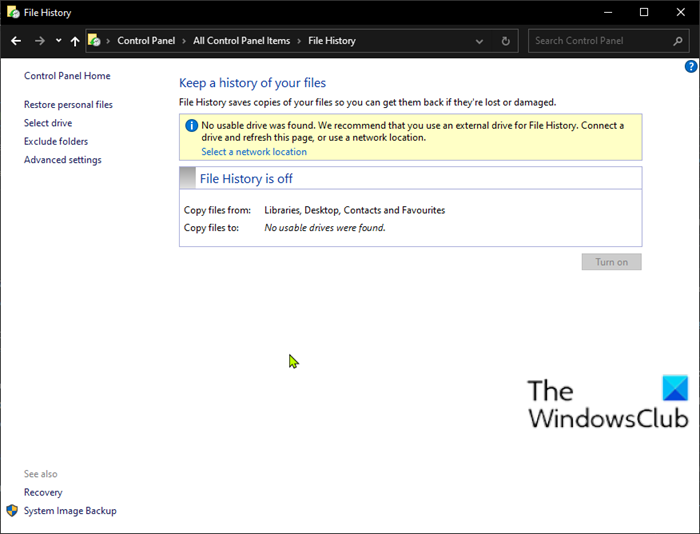
Tanggal tidak berubah setelah pencadangan riwayat file selesai
Jika Anda mengalami masalah ini, Anda dapat mencoba solusi yang kami rekomendasikan dengan urutan di bawah ini untuk memperbaiki masalah tersebut.
- Jalankan pemindaian SFC dan DISM
- Atur ulang riwayat file ke pengaturan default
Mari kita lihat deskripsi proses yang terkait dengan masing-masing solusi yang terdaftar.
1] Jalankan pemindaian SFC dan DISM
Jika Anda memiliki kesalahan dalam file sistem, Anda mungkin mengalami Tanggal tidak berubah setelah pencadangan riwayat file selesai pertanyaan.
pengelola font gratis
DI DALAM SFC / DISM adalah utilitas di Windows yang memungkinkan pengguna untuk memindai file sistem Windows dari kerusakan dan memperbaiki file yang rusak.
Untuk kemudahan dan kenyamanan, Anda dapat memulai pemindaian menggunakan prosedur di bawah ini.
- Klik Tombol Windows + R untuk memanggil kotak dialog 'Jalankan'.
- Di kotak dialog Jalankan, ketik buku catatan dan tekan Enter untuk membuka Notepad.
- Salin dan tempel sintaks di bawah ini ke editor teks.
- Simpan file dengan nama dan tambahkan .satu ekstensi file - misalnya; SFC_DISM_scan.bat .
- Berkali-kali jalankan file batch dengan hak admin (klik kanan file yang disimpan dan pilih Jalankan sebagai administrator dari menu konteks) hingga tidak melaporkan kesalahan.
- Hidupkan Kembali komputer Anda.
Saat mengunduh, periksa apakah riwayat file mencerminkan cadangan terbaru. Jika tidak, lanjutkan ke solusi berikutnya.
2] Atur ulang riwayat file ke pengaturan default
Menyetel ulang fitur ini ke default tidak akan menghapus file Anda yang disimpan di drive yang dikonfigurasi untuk riwayat file. Mereka akan tetap disimpan di folder FileHistory di folder root drive.
Untuk mengatur ulang riwayat file ke pengaturan default di Windows 10, lakukan hal berikut:
- Klik Tombol Windows + R untuk memanggil kotak dialog 'Jalankan'.
- Di kotak dialog Jalankan, ketik KONTROL dan tekan Enter untuk panel kontrol terbuka .
- DI DALAM Panel kendali (Tampilan: ikon besar), cari dan klik Riwayat Berkas .
- kalau sudah riwayat file disertakan klik Matikan.
Anda sekarang dapat keluar dari applet riwayat file.
- Kemudian buka lagi kotak dialog Run, salin dan tempel jalur direktori di bawah dan tekan Enter.
- Sekarang klik CTRL + A untuk menyorot semua folder/file yang ada di direktori.
- Klik menghapus tombol pada keyboard.
Ini dia!
Konfigurasi riwayat file akan dihapus. Sekarang Anda dapat melanjutkan untuk membuat ulang cadangan riwayat file sesuai dengan kebutuhan Anda.
Ke depan, Anda seharusnya tidak mengalami masalah ini di Windows 10.
Rekaman : Riwayat File mengabaikan file yang sedang digunakan saat aplikasi terbuka, seperti file .pst Outlook jika Outlook terbuka. Untuk mencadangkan semua file, tutup semua program dan gunakan lari sekarang dalam riwayat file untuk memperbarui riwayat file secara manual ATAU melakukan pencadangan seret dan lepas tradisional.
nonaktifkan netbios melalui tcp / ip windows 10
Anda disarankan untuk memeriksa cadangan Anda.
Unduh Alat Perbaikan PC untuk menemukan dan memperbaiki kesalahan Windows secara otomatisBacaan Terkait : Cara Reset Windows Backup dan Restore ke Default di Windows 10 .










![Windows harus diinstal ke partisi yang diformat sebagai NTFS [Fix]](https://prankmike.com/img/other/52/windows-must-be-installed-to-a-partition-formatted-as-ntfs-fix-1.jpg)



